Reconozcámoslo, los programas de 3D no son sencillos de aprender. Y una vez aprendidos tienen sus cositas.
Por otro lado, si lo tuyo es el modelismo ferroviario o el militar o eres becario en los astilleros de la Corporación de Ingeniería Corelliana, vas a crear modelos 1) a partir de planos originales o bocetos tomados sobre el terreno y 2) con poca o ninguna curva/músculo-sobreanabolizado.
Si te dedicas a hacer figuras de tus superhéroes favoritos, te puedes saltar todo este rollo, porque aquí voy a describir una forma rápida de modelar objetos sencillos (tan sencillos como un edificio o un bastidor completo de un vagón ferroviario) en 3D.
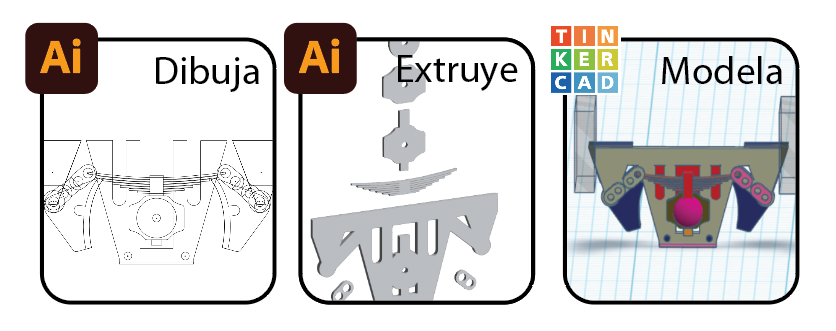
Personalmente he utilizado software de dibujo en 2D desde el Illustrator 88. En algún momento intenté utilizar Inkscape en su lugar pero, aparte de haber creado un buen número de actions y scripts en Illustrator para el día a día, necesito exportar archivos en formato SVG para determinados proyectos de cartografía. Aunque el formato nativo de Inkscape es el SVG, crear, marcar y exportar el mismo mapa es mucho más rápido (sobre todo el post-procesado, limpiar los extras y normalizar para el sistema GIS) en Illustrator. Así que mi flujo de trabajo para creación e impresión de modelos es Adobe Illustrator -> TinkerCad -> Slicer.
Sólo en muy contados proyectos, por ejemplo una grúa hidráulica, una dresina o las chimeneas de los furgones calderín he utilizado desde el principio un programa de diseño 3D (AutoDesk Inventor) para el modelado.
En realidad, en un programa como Fusion 360 o Inventor, para cada pieza se empieza con un boceto. Un dibujo en 2D. Pero las herramientas de dibujo, por ejemplo para alinear o modificar puntos, etc. son más incómodas en esos programas.
El proceso
1. Dibujar en Illustrator
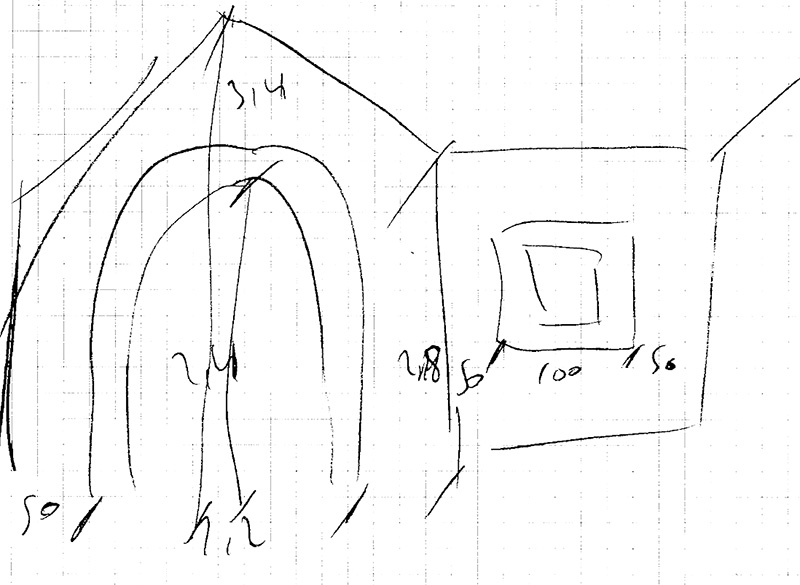
Partiendo de un boceto y medidas tomados sobre el terreno se crea el plano. En este caso una garita de guardagujas. Utilizo una calculadora online para adaptar las medidas originales a escala N (1:160). En alguno casos, sobre todo piezas de vagones o detalles más pequeños tendremos que usar un poco de criterio (y experiencia) porque esas piezas a escala exacta son demasiado pequeñas para ser impresas o para que, aún pudiendo imprimirse, tenga una mínima resistencia.
Dibujo cada uno de los alzados de la pieza. En casos de piezas como testeros o rodales, con dibujar sólo un alzado es suficiente. En cada uno de los alzados aislo cada uno de los relieves. Es decir, en una fachada tendremos el paramento principal, con o sin huecos y todos los detalles en relieve (molduras alrededor de las ventanas, resalte en la base…). Cada uno de esos es una forma distinta dentro del dibujo y se manejará como tal.
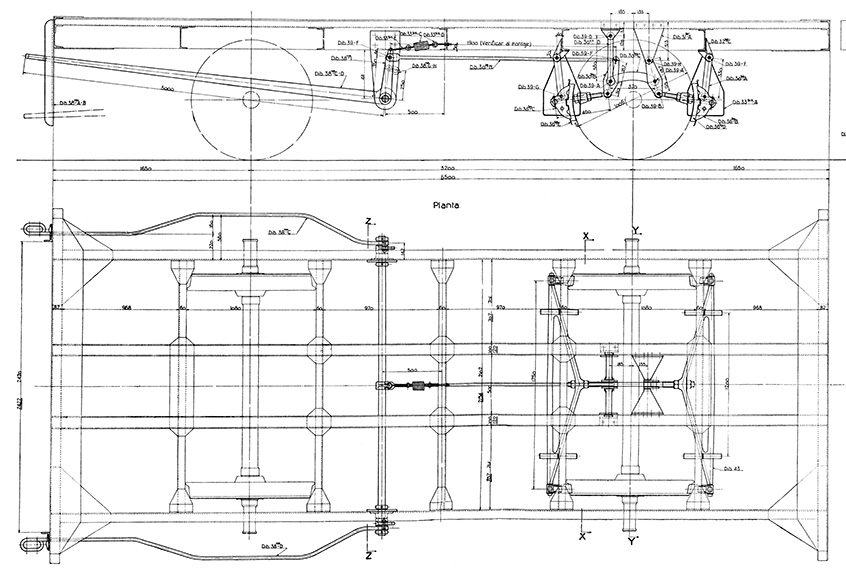
En el caso de un modelo menos simple, partiendo de planos originales, separo los componentes y los dibujo pensando en modelarlos por extrusión o revolución. En el caso de este bastidor la estructura va según el plano horizontal (el suelo del vagón) y los detalles en el plano vertical (los laterales del bastidor). Estamos organizando el modelo de la misma manera que lo haríamos en el caso de diseñar un ensamblaje en Inventor o Fusión.
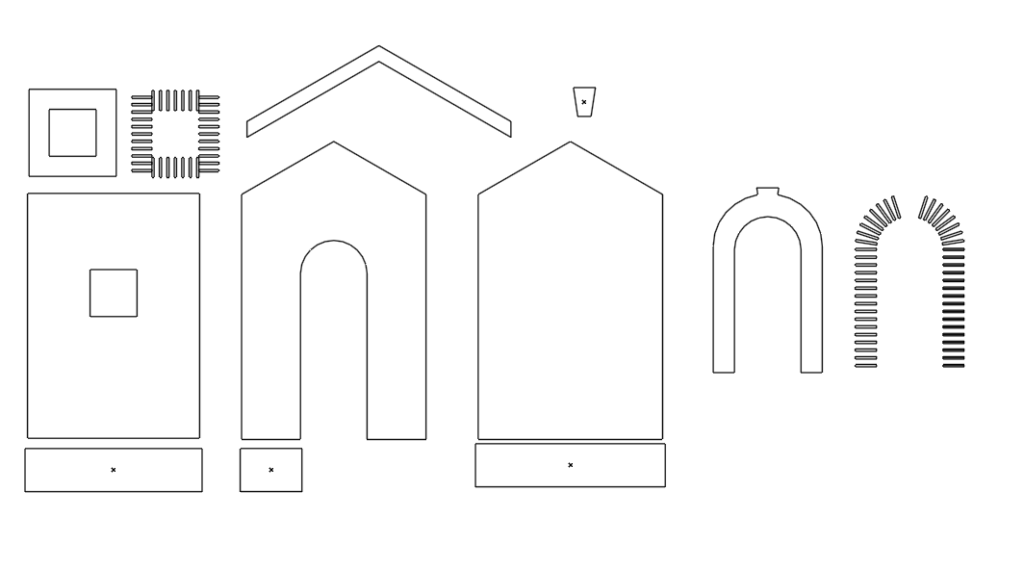
En este punto se pueden exportar los dibujos como SVG. TinkerCad y otros programas permiten importarlo sin problemas. Se extruye, se gira, coloca, ajusta…
2. Extruir en Illustrator
Pero Illustrator incluye un herramienta para convertir un dibujo 2D en uno 3D. Y el proceso es bastante sencillo. De hecho, esta y la siguiente son la parte del proceso donde usar Illustrator es más simple con respecto a otras opciones.
Una vez separados todos los elementos de una pieza asigno a cada uno un grosor. Para edificios suelo utilizar 1,5mm como grosor base del paramento. Por dos razones, más allá de representar con relativa fidelidad una pared a escala 1:1. Primero, el material que utilizo para edificios cortados por láser tiene ese grosor. Segundo, a la hora de imprimir 3D da una pared resistente.
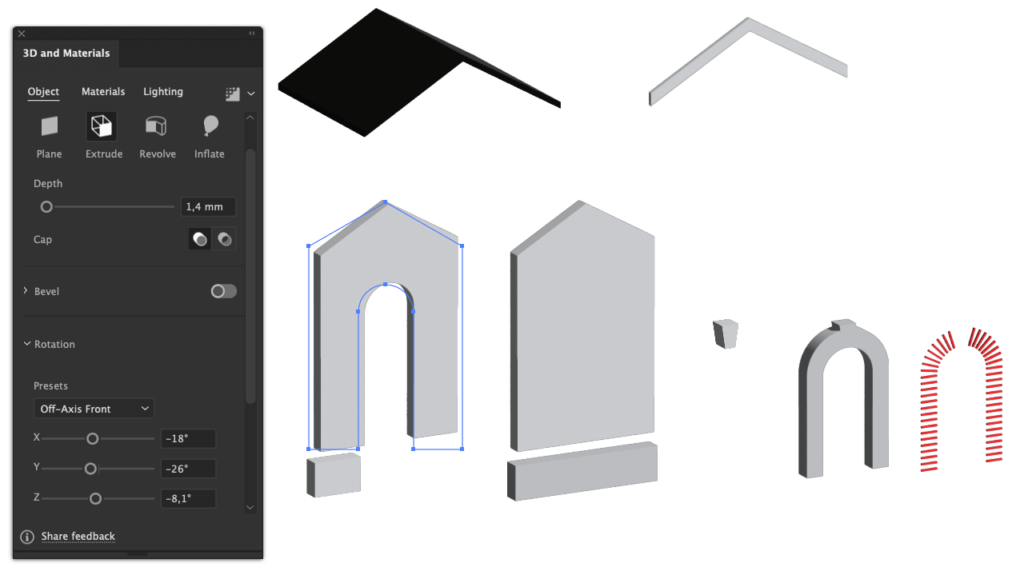
Ahora, cada uno de los detalles tendrá 1,5mm de grosor más el grosor del detalle con respecto a la pared principal. Supongamos un marco alrededor de una ventana. El grosor de esta pieza será 1,5 + 0,5mm. Es decir, 2mm para cada una de los objetos que representa las piezas a esta “cota¨. Si, además, quiero que ese marco sea de ladrillos tendré que extruir el llagueado de los mismos. En este caso a sólo 0,5mm de grosor. La razón es simple. En TinkerCad alinearé la pared con el marco desde el interior de la pared. De esa manera sobresalen sólo 0,5mm desde la pared. Luego alinearé la textura desde el exterior del objeto compuesto por pared y marco, creando el reliieve de los ladrillos.
Para importar a TinkerCad o tu programa favorito de modelado (en este caso sólo de ensamblaje) se exporta en formato OBJ. Adobe Illustrator cuenta con un gestor de assets especialmente útil a la hora de organizar la exportación. Aparte de poder seleccionar un objeto y exportarlo, se pueden previamente los objetos a exportar y dar un nombre a cada uno. Cuando ese objeto se edita no es necesario volver a nombrar la parte.
3. Ensamblar en TinkerCad
Crear proyecto, ponerle un nombre menos cuqui que Neat Wolt o Spectacular Kup-Jaban (nombres reales que pone TinkerCad) y hacer clic en el icono de Importar.
Es importante cambiar las dimensiones. Por defecto el exportador de Illustrator está considerando 1 unidad = 1 cm (no me preguntes, yo también me he sorprendido), y Tinkercad interpreta 1 unidad = 1 mm. Una vez seleccionado el objeto multiplica por 10 cualquiera de las tres dimensiones y el objeto tendrá las correctas. Ya puedes rotar, alinear, ensamblar unas piezas con otras, pulir y dar esplendor hasta que tu modelo esté completo.
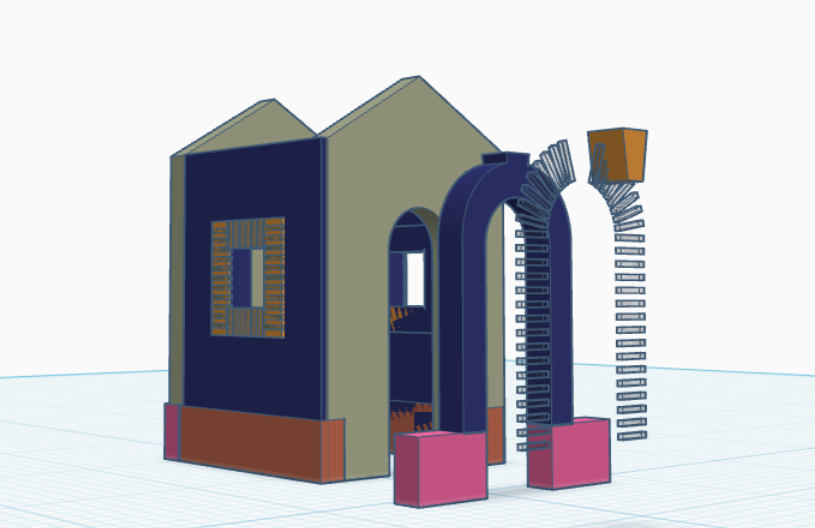
En esta fase es donde el grosor asignado a cada pieza a la hora de extruir cobra sentido. Para crear cada una de las paredes de un objeto a partir de sus componentes alinearemos lateralmente unas piezas con otras según deban posicionarse. Y alinearemos todas abajo en el eje Z. Al aplicar un mayor grosor a, por ejemplo, los rebordes alrededor de las puertas y ventanas estos sobresalen de las paredes exactamente la distancia deseada sin tener que hacer equilibrios con el ratón.
4. Imprimir desde tu slicer
Desde TinkerCad exporta como STL y desde tu slicer favorito crea un proyecto nuevo con ese stl. Ahora ya es cosa de tu experiencia, de tu impresora y de tus trucos para preparar la pieza y enviarla a imprimir.
El proceso con software gratuito
Ahora vamos a repetir el proceso utilizando programas gratuitos. En concreto Inkscape, Vextrude, Tinkercad y tu slicer favorito.
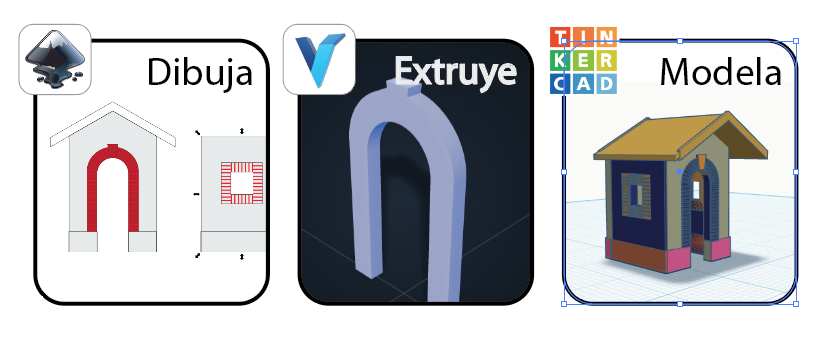
1. Dibujar en Inkscape
El proceso es el mismo que en Illustrator. La forma de dibujar, trazar, etc. es levemente o completamente distinto entre ambos programas, pero cada uno conoce su herramienta.
La principal diferencia es que tendrás que exportar cada una de las partes del diseño en formato SVG una a una. Dependiendo de la complejidad de tu diseño necesitarás armarte de paciencia.
2. Extruir en Vextrude
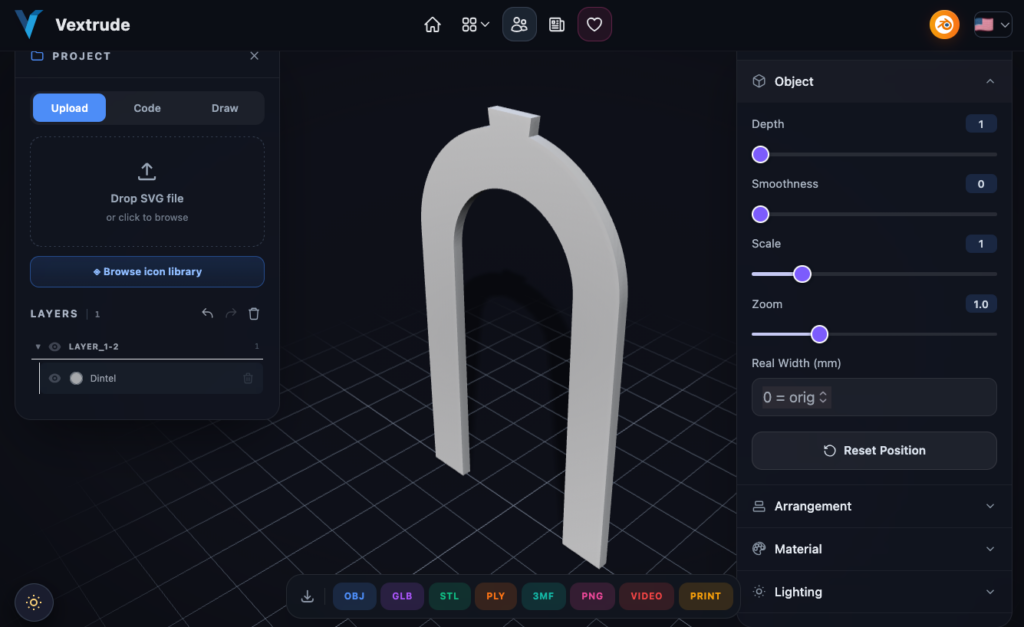
Vextrude es una herramienta gratuita que traduce entre distintos formatos. En concreto nos interesa importar un SVG, aplicar una extrusión y exportar en formato OBJ.marte de paciencia.
OJO: Un fallo importante que tiene Vextruder es que, a la fecha en que se escribe esto, sólo permite asignar enteros para la profundidad del objeto.
3 y 4.
Los pasos 3 y 4 son los mismos que usando Adobe Illustrator. Se importa y ensambla en TinkerCad y se imprime desde un slicer.